Schritt für Schritt Anleitung
Video laden
Laden Sie ein Video, indem Sie auf die Schaltfläche „Video öffnen“ im Datei-Menu oder aber das Video direkt mittels «Drag & Drop» auf Clipbird ziehen.
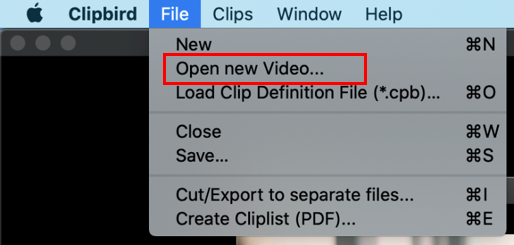
Navigieren Sie zum gewünschten Video und öffnen Sie es.
Navigation
Nun können Sie wie gewohnt mit den Steuerelementen Schieberegler, Play/Pause sowie Vor- und Zurück-Schaltfläche im Video navigieren sowie die Abspielgeschwindigkeit einstellen (1% – 200%).

Startzeit festlegen
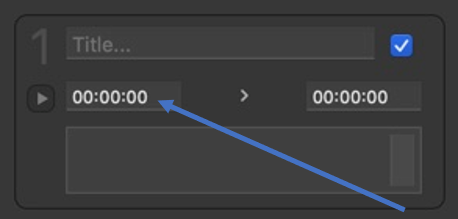
- Klicken Sie bei einem freien Clip auf den linken der beiden Zeitfelder (Start-Button).
- Ein Klick auf den Start-Button setzt immer sowohl Start- als auch Ende-Zeitpunkt auf die gleiche Zeit.
- Sie können so mit einem Klick ein Standbild definieren.
- Falls Sie den Start-Zeitstempel nachträglich ändern möchten, klicken Sie bitte mit der rechten Maustaste auf den Start-Button.
- Navigieren Sie durch das Video bis zum gewünschten Clip-Ende, pausieren Sie die Wiedergabe und bestätigen Sie an dieser Stelle den Ende-Button, um das Clip-Ende zu definieren.
- Geben Sie einen Titel ein
- Informationen zu dem aktiven Clip können im Notizen-Feld eingetragen werden.
- Sobald Sie alle Clips definiert haben, können Sie diese Einstellungen exportieren. Klicken Sie hierfür auf die Schaltfläche „Speichern…“ im Datei Menü.
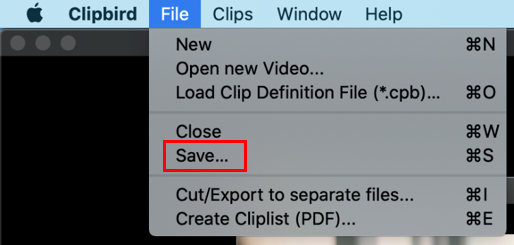
Danach werden Sie aufgefordert, einen Speicherort sowie einen Namen für die Export-Datei zu wählen. Bitte belassen Sie die Endung der Datei wie voreingestellt auf cpb. Legen Sie die cpb-Dateien am besten zum jeweiligen Video. Die cpb-Datei enthält einen Verweis auf das jeweilige Video.
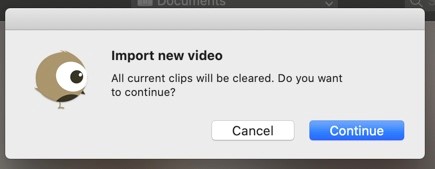
Beim Laden neuer Videos oder Projekte erscheint eine Sicherheitsabfrage, um Datenverlust zu verhindern.